蘇州昌正物業 吳中與相城區的專業保安服務與家政一體化解決方案
在蘇州這座經濟繁榮、城市管理精細化的現代都市,保安服務與物業管理已成為保障社會秩序與居民生活質量的重要環節。特別是在工業集聚的蘇州工廠區、社區林立的吳中區以及快速發展的相城區,專業的保安與物業服務需求日益增長。蘇州昌正物業管理有限公司,作為一家深耕本地市場的綜合性服務企業,正以其在保安服務與家政服務領域的專業整合能力,為蘇州,尤其是吳中區與相城區的客戶提供著可靠的一體化解決方案。
一、 專業化保安服務:工廠與物業的安全屏障
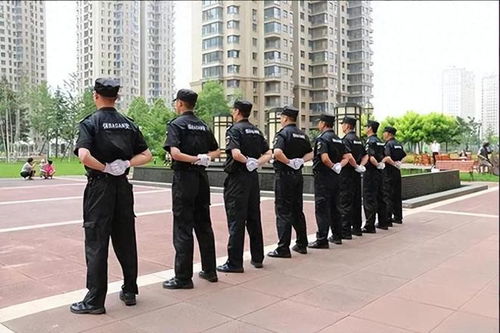
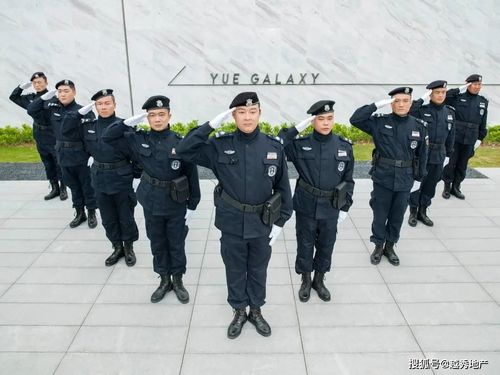
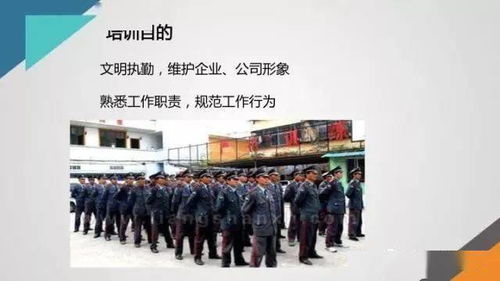
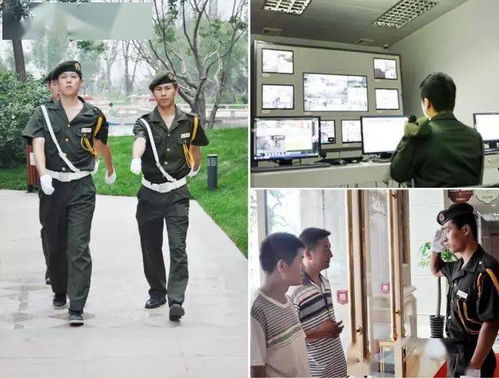
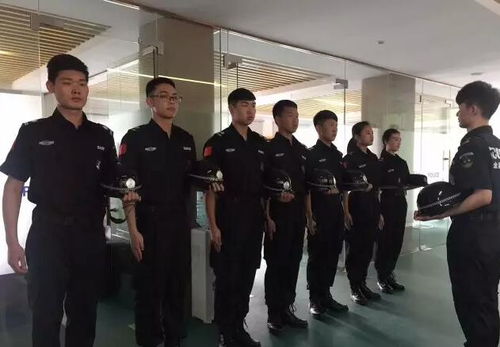
對于蘇州眾多的工廠企業而言,安全生產與財產保衛是運營的基石。蘇州昌正物業針對工廠環境的特點,提供定制化的保安服務方案。訓練有素的保安團隊不僅負責門禁管理、巡邏警戒、消防監控等常規職責,更熟悉工業園區的特殊安全規范,能夠有效應對生產安全、物流出入等復雜情況,成為工廠平穩運行的“安全衛士”。
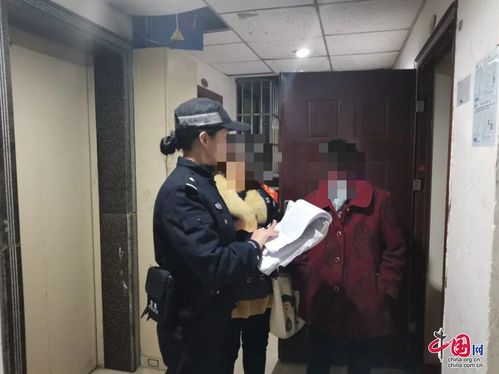
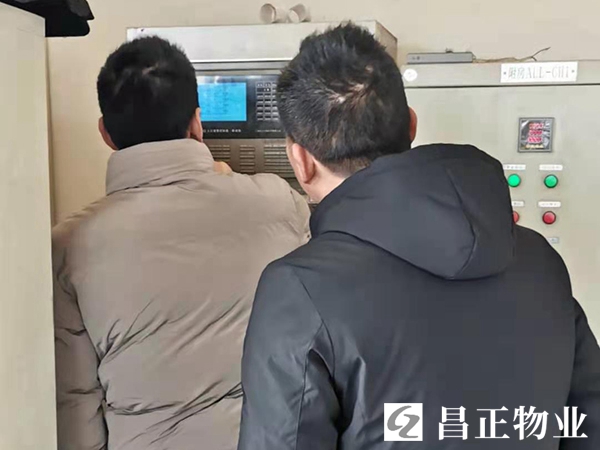
在吳中區、相城區等住宅與商業樓宇密集的區域,物業保安服務則側重于社區和諧與秩序維護。昌正物業的保安人員,經過系統培訓,具備良好的服務意識和應急處理能力。他們不僅是安全的守護者,也是社區服務的延伸,從事日常巡邏、車輛引導、鄰里糾紛初步協調等工作,致力于營造安全、有序、溫馨的居住與辦公環境。公司通過標準化管理、智能化安防系統(如監控聯網、智能門禁)的應用,提升了保安服務的效率與可靠性。
二、 綜合性物業管理與家政服務延伸
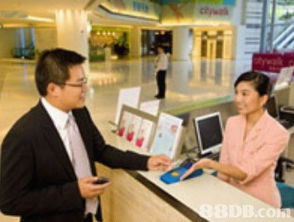
蘇州昌正物業管理有限公司的業務范圍并不僅限于保安服務。作為一家物業公司,它提供包括保潔、綠化養護、設施設備維護、客戶服務等全方位的物業管理服務,滿足吳中區、相城區各類物業項目的日常運營需求。
特別值得一提的是其“家政服務”板塊,這構成了昌正物業特色化的服務延伸。針對現代家庭及高端商務客戶對高品質生活的追求,公司整合資源,提供專業的住家保姆、日常保潔、老人陪護、月子護理等家政服務。所有家政服務人員均經過嚴格篩選、健康檢查與技能培訓,確保服務的安全性與專業性。這種將物業管理的規范性與家政服務的個性化相結合的模式,讓客戶在享受到公共空間優質管理的也能解決家庭內部的后顧之憂,真正實現了“內外兼修”的服務覆蓋。
三、 本地化深耕與未來發展
立足蘇州,昌正物業深刻理解吳中區的人文社區特點和相城區快速發展的建設節奏。通過長期服務,公司與當地街道、企業、業主建立了良好的信任關系,能夠更靈活、更貼切地響應本地需求。無論是為工廠提供24小時不間斷的安保支持,還是為小區提供細致入微的物業管家服務,抑或是為家庭匹配稱心如意的家政人員,昌正物業都秉持著“專業、誠信、高效”的服務理念。
面對蘇州昌正物業管理有限公司將繼續深化在保安、物業及家政服務領域的專業化建設,積極引進先進的管理理念和技術手段,致力于成為蘇州地區,特別是吳中區和相城區最值得信賴的綜合性生活服務供應商之一,為蘇州的城市安全與美好生活貢獻更多力量。
如若轉載,請注明出處:http://m.1cloths.cn/product/60.html
更新時間:2026-06-07 09:37:37